Cần làm gì khi Laptop bị lỗi âm tkhô nóng? avrahamprime.com.br
Laptop là vật dụng không thể thiếu trong công việc mỗi người. Ngoài dùng lưu trữ thông tin, dữ liệu, máy tính xách tay còn làm yêu cầu giải trí được vừa lòng như xem phim, nghe nhạc. Vậy, nếu máy tính xách tay lỗi âm tkhô nóng thì người sử dụng phải làm thế nào?Người dùng cảm thấy phiền phức khi loa máy tính bị lỗi, nhu yếu về công việc như giải trí không được vừa lòng. Vậy, nếu loa máy tính gặp vấn đề người sử dụng cần xử lý thế nào?
Kiểm tra âm lượng của Laptop
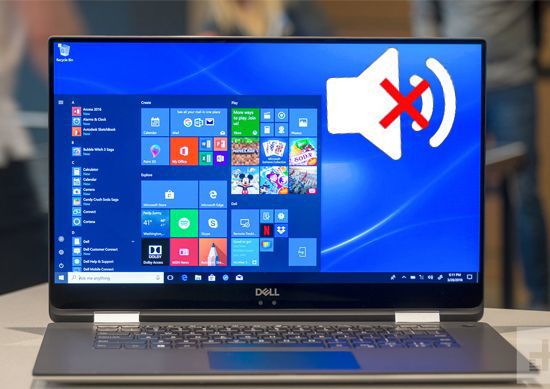
Đầu tiên người đặt hàng cần kiểm tra âm lượng Laptop: Trong một vài trường hợp, người sử dụng vô tình tắt âm lượng loa của tôi tiếp đó tự hỏi tại sao loa Laptop của tôi không thao tác làm việc. Người dùng cần ấn vào với loại loại mẫu loa ở góc dưới cùng bên phải của thanh hao tác vụ Windows 10 và đảm nói rằng âm lượng của người đặt hàng khồng hề bị tắt tiếng.
Trong Windows 11 , quý quý doanh nghiệp rất có thể tìm thấy thiết lập âm thanh khô ở phần thiết lập Wi-Fi, âm lượng và pin được thể hiện qua một nút duy nhất trên thanh khô tác vụ. Nhấp vào nó, chọn thanh khô âm lượng và kéo nó sang phải để tăng âm thanh khô; khi quý quý doanh nghiệp buông ra, quý quý doanh nghiệp sẽ nghe thấy tiếng “ding”.
Thử kết nối tai nghe
Nếu nhữngh trên không thành phầm, hoặc quý doanh nghiệp không hề vô tình tắt âm lượng của loa, hãy thử kết nối tai nghe hoặc với bộ loa rời. Nếu âm thanh hao phát ra từ những thiết bị trên, quý doanh nghiệp rất có thể gặp lỗi phần cứng với loa tích hợp của Laptop.
Đầu ra âm thanh hao
Có thể loa của người đặt hàng đang thao tác thường thì, nhưng máy tính của người đặt hàng đang truyền âm tkhô hanh đến sai thiết bị đầu ra, dẫn đến máy tính bị lỗi âm tkhô hanh – điều này khá thông dụng nếu người đặt hàng đã cắm thiết bị âm tkhô hanh USB hoặc cắm vào screen HDMI (screen có loa) và tiếp tiếp theo người đặt hàng rút ra nhưng không đổi thiết bị đầu ra trên Laptop.
Trong Windows 10, quý khách nhấp chuột phải vào với mẫu loa trên tkhô giòn tác vụ và chọn Âm tkhô giòn. Chọn tab phía trên tkhô giòn âm lượng và chọn thiết bị quý khách muốn sử dụng. Nếu quý khách không nhìn thấy nó, hãy thử nhấp chuột phải và chọn Show Disabled Devices. Chọn thiết bị đầu ra quý khách muốn và nhấp vào nút Set Default.
Với Windows 11, chọn Settings > System > Sound > All sound devices và đảm bảo chọn đúng thiết bị đầu ra.
Trong trường hợp dùng Mac, hãy lựa chọn System Preferences > Sound và chọn Output tab. Đảm bảo thiết bị đầu ra đúng chuẩn chỉnh nằm ở đầu danh sách. Nếu không, hãy lựa chọn cái người đặt hàng muốn sử dụng.
Cập nhật phần Âm thanh khô
Nếu như quý quý quý khách đã nghi ngờ một phần cứng của máy vi tính không thao tác làm việc dẫn đến máy vi tính bị lỗi âm tkhô hanh, hãy kiểm Device Manager
Bạn nhấn nút Windows và nhập “device manager” và nhấn Enter để mở Control Panel. Sau đó hãy Cuộn xuống Sound, Video and trò chơi Controllers và mở rộng menu để hiển thị toàn bộ những thiết bị đầu ra âm tkhô giòn rất có thể có trong máy tính của quý quý khách. Nếu có dấu chấm than màu vàng ngay sát cạnh bên ngẫu nhiên với mẫu loa nào, này là dấu hiệu quý quý khách cần tìm và thiết lập driver như update khối hệ thống đó từ nhà sản xuất.
Bạn cũng trọn vẹn có thể thử gỡ thiết lập phần driver đó (Ví dụ như Realtek Audio – và chọn Uninstall Device. Khởi động lại Windows và nó sẽ thiết lập lại trình tinh chỉnh và điều khiển chung, điều này trọn vẹn có thể sẽ tạo thời cơ loa của quý quý doanh nghiệp thao tác làm việc lại.
Sửa loa
Nếu quý người sử dụng dường như không thể khắc phục sự cố trong ứng dụng, thì có tích điện máy tính xách tay bị lỗi âm thanh hao là do hỏng hoặc cáp bị lỏng phía nằm trong máy tính xách tay của quý người sử dụng. Nếu quý người sử dụng không thể xử lý thì cần mang ra phòng trưng bày sẽ được hỗ trợ tốt nhất.